以前用九宮格輸入法,要開住塊大面板先打到字,成日擋住你睇緊嘅嘢。九九將面板變成可開可關:熟手直接收埋,同主流輸入法一樣;新手開住,邊睇邊學。
識基本打法就夠。同所有主流輸入法一樣,一個選字框搞掂,唔會再擋住頁面。
半透明、唔阻住你、滑鼠穿得過,隨時提你每個鍵代表乜筆形同部件。
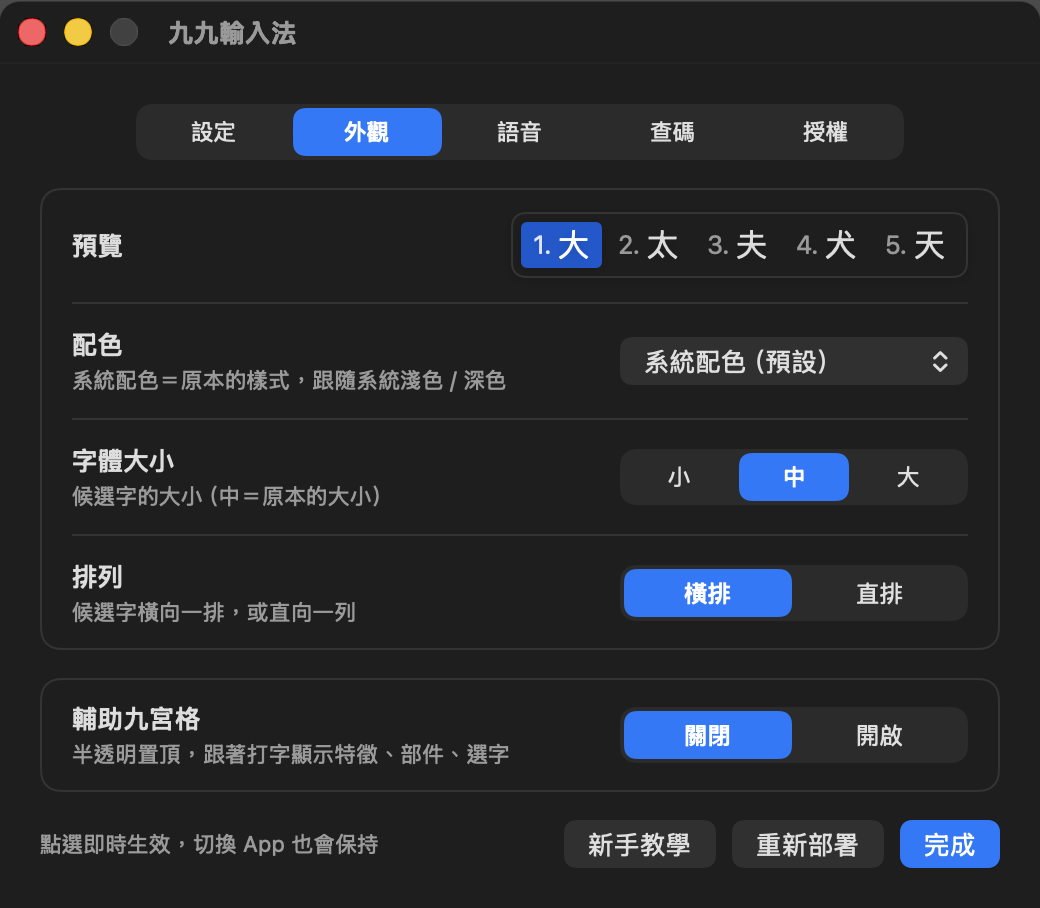
喺設定「外觀」頁一撳就開或者關,熟咗就收埋,唔記得就開返。
九宮格打法好用,但舊軟件真係追唔上時代。九九保留晒你熟悉嘅打法,逐樣幫你解決。
好多軟件、遊戲打唔到字,打到一半要轉返第二個輸入法
正式系統輸入法,所有 App、網頁、遊戲都打到字
要開住塊大面板先打到字,面板又大又擋住頁面
唔使面板:一個細細選字框貼住游標;想睇提示先開輔助九宮格
介面老舊,喺同事、客人面前打字都覺得尷尬
現代設計,20 幾款配色,跟埋系統深淺色
Mac 版支援差,新 Mac、新系統成日出問題
Mac 版原生支援 Apple 晶片同最新 macOS;Windows 版就快推出
每隔幾年就要續費,一路畀落去
HK$199 一次買斷,1.x 版本內免費更新
冇語音輸入,唔識打嘅字冇得即刻查
廣東話語音輸入;唔識打就打拼音,即刻話你點打
筆電冇小鍵盤,用落好唔順手
字母鍵盤模式:7 8 9・U i o・J K L 就係九宮格
外觀、字體大細乜都改唔到
配色、字體大細、橫排直排,隨你揀
你練咗咁多年嘅手勢,喺九九一樣用得。
每個字嘅打法同你以前用開嘅一樣,肌肉記憶直接用。
候選字跟小鍵盤位置排,盲打照樣快。
打完一個字撳 0,即刻聯想下一個字,一句一句咁打落去。
撳句號叫出常用中文標點,同以前一樣順手。
系統級輸入法,按鍵即時反應;常用字自動排前面,聯想一撳就到。
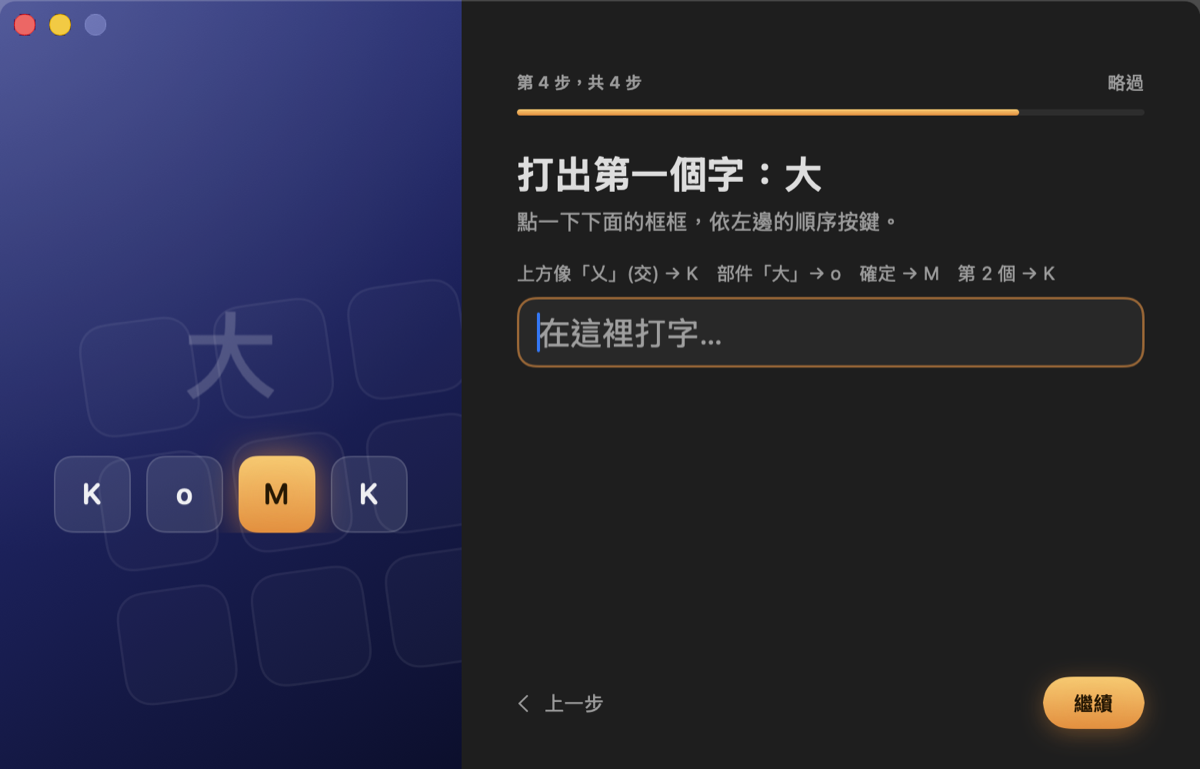
新手教學一分鐘上手;半透明輔助九宮格隨時提你每個鍵代表乜。
現代介面、20 幾款配色、跟隨深淺色,打字都打得有型。
| 舊式輸入法 | ||
|---|---|---|
| 碼表 | 九宮格打法 | 同一套九宮格打法 |
| 打字面板 | 要開住大面板 | 唔使面板(輔助九宮格可開可關) |
| 所有軟件、遊戲都打到字 | 部分打唔到 | 正式系統輸入法 |
| 選字框 | 大、擋視線 | 細細一排,貼住游標 |
| 外觀可以改 | 唔可以 | 20 幾款配色、字體大細、橫直排 |
| Mac 支援 | 有限 | 專為 Mac 而設,Apple 晶片原生 |
| 語音輸入 | 冇 | 廣東話/國語/普通話 |
| 唔識打嘅字 | 要自己查 | 打拼音即刻顯示打法 |
| 新手教學 | 冇 | 首次引導+輔助九宮格 |
| 筆電(冇小鍵盤) | 唔方便 | 字母鍵盤模式 |
| 價錢 | 訂閱制,每幾年要續費 | HK$199 一次買斷 |
舊式輸入法資料根據一般用家經驗整理,各產品實際情況可能不同。
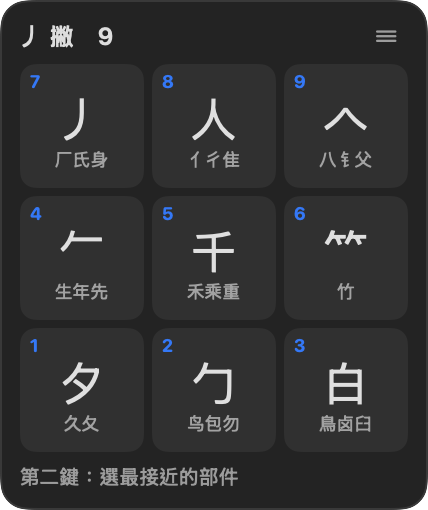
九個數字鍵就係九種筆形。睇字形就打得,唔使識拼音。
字嘅上面(或者左上)似邊種筆形,就撳嗰個鍵。「香」上面係「丿」撇 → 9。
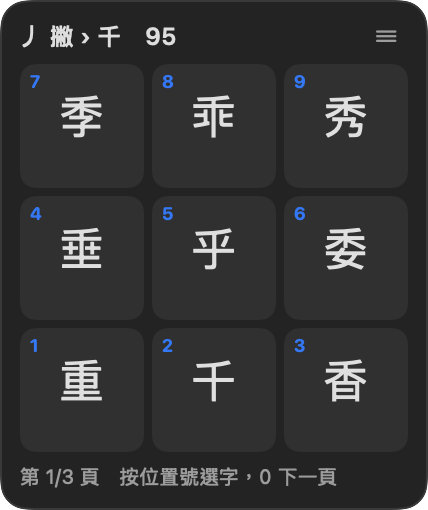
每種筆形下面有九個部件,揀最似嗰個。「香」上半部係「千」→ 5。
撳 0 確定,再撳候選字嘅位置號。「香」喺第 4 個 → 4。
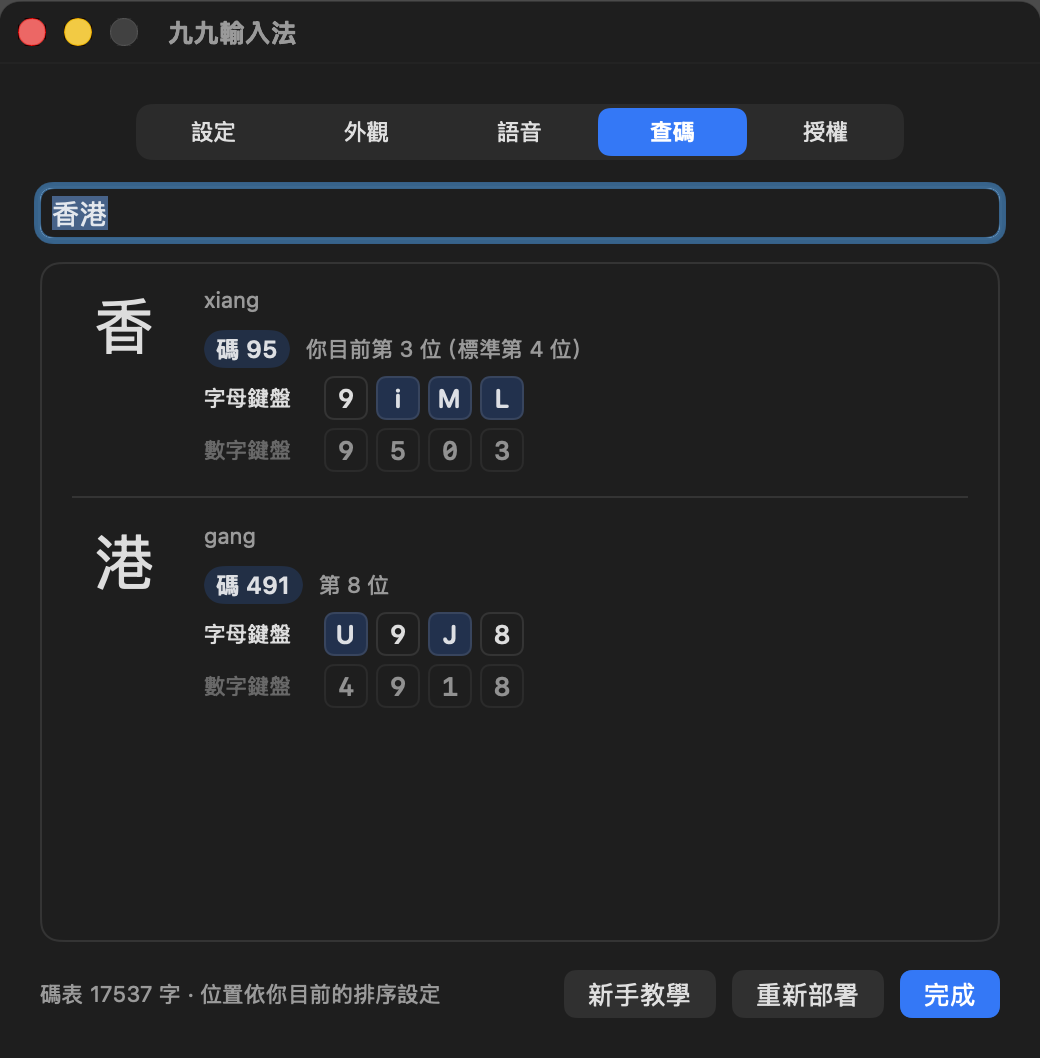
香 = 9504 港 = 4918
睇晒成張九宮格部件表 →
可開可關:新手開住,跟住你打字顯示筆形、部件同候選字;熟手一鍵收埋,同主流輸入法一樣。半透明、滑鼠穿得過。
撳快捷鍵講嘢就打到字,廣東話、國語、普通話都得;Mac 版喺 macOS 26 或以上喺部機入面辨識,唔會上傳。Windows 版嘅語音支援會喺推出時公布。
唔識打某個字?撳 ` 打拼音,候選字旁邊即刻標埋九九嘅打法,邊打邊學。
任何字嘅碼、位置、最快打法一查就有;學習模式喺聯想字旁邊提示按鍵。
候選窗顯示繁體容易認,上屏可以出繁體或簡體,揀完會記住。
外接鍵盤用小鍵盤;筆電用字母鍵盤模式。常用字自動排前。


以上係 Mac 版截圖。
我哋做緊最後準備,好快就有得下載。想喺推出嗰陣收到通知,歡迎電郵 support@99input.com。
macOS 15 或以上・Apple 晶片同 Intel Mac 都用得
就快推出Windows 10/11(64 位元)・就快推出
敬請期待Apple 晶片(M 系列)同 Intel 處理器嘅 Mac 都支援,只要部機裝得到 macOS 15 或以上:
點睇自己部機:撳左上角嘅蘋果選單 →「關於這部 Mac」。
語音輸入:macOS 26 或以上喺部機入面辨識,唔使上網;macOS 15 會用 Apple 嘅語音辨識服務,需要上網。
Windows 上語音輸入支援邊啲語言、點樣運作,會喺推出時公布。
唔使。九九用嘅係你熟悉嘅九宮格打法,每個字嘅打法都一樣,你嘅肌肉記憶直接用得。
唔使。識基本打法就可以將面板完全收埋,九九同主流輸入法一樣,只有一個細細嘅選字框貼住游標。想睇提示嘅時候,喺設定「外觀」頁開返輔助九宮格就得。
唔係。九九係一個全新嘅輸入法,軟件本身係重新設計、重新開發嘅,打法就沿用大家熟悉嘅九宮格。
得。九九同時支援 Apple 晶片同 Intel 處理器嘅 Mac,只要裝得到 macOS 15 或以上就用得——大約係 2018 年或之後嘅 Mac(MacBook Air 2020 年或之後、MacBook Pro 2018 年或之後、iMac 2019 年或之後、Mac mini 2018 年或之後)。撳左上角嘅蘋果選單 →「關於這部 Mac」就睇到你部機嘅型號同系統版本。
九九係系統正式嘅輸入法:Mac 版同 Apple 自己嘅輸入法用同一套機制,Windows 版用 Windows 標準嘅輸入法框架(TSF)。所以凡係可以打字嘅地方——包括網頁、通訊軟件、辦公軟件同遊戲入面嘅輸入框——都可以用。
學得識。輔助九宮格會喺你打字時顯示每個鍵代表嘅筆形同部件;唔識打嘅字撳 ` 打拼音,旁邊會標埋九九嘅打法。大部分人幾日就打到常用字。
基本打字、聯想、標點、繁簡、詞頻、輔助九宮格永久免費,照用。語音輸入、配色主題、查碼、拼音反查、學習模式就要專業版。
每個授權碼最多同時啟用 3 部電腦。換機時喺舊機嘅設定視窗「授權」頁撳「解除呢部」,名額就會釋放返出嚟。
可以。買咗之後 14 日內,唔使講原因都可以申請全數退款,電郵 support@99input.com 並附上訂單編號就得。建議先用 7 日免費試用,覺得啱用先至買。
唔會。打字、詞頻、語音辨識全部喺你部機入面處理,唔會上傳。只係啟用同定期確認授權時,會將授權碼同一個無法反推嘅裝置代號傳去授權伺服器。
Mac:去「系統設定 → 私隱與安全性」,喺最底撳「仍要打開」就得;正式版會經過 Apple 公證,之後就唔會再見到呢個提示。Windows:如果見到「Windows 已保護您的電腦」,撳「其他資訊」→「仍要執行」。
Windows 版開發緊,支援 Windows 10/11。打法、碼表、聯想、設定、輔助九宮格、查碼都同 Mac 版一樣;同一個授權碼可以喺 Mac 同 Windows 合共 3 部電腦用,唔使再買過。
打法、碼表、聯想、詞頻、繁簡切換、輔助九宮格、查碼同授權兩邊完全一樣。唔同嘅只係系統操作:轉輸入法 Mac 用 Control+空格,Windows 用 Windows 鍵+空格;設定入口 Mac 喺選單列嘅輸入法選單,Windows 喺工作列右下角嘅九九圖示;Windows 安裝時要管理員權限。語音輸入嘅預設快捷鍵同 Windows 版支援嘅語言,會喺推出時公布。