熟悉的九宫格打法,手指记得的打法照样能用。最大的不同是:不用再盯着一大块面板——九九和主流输入法一样,一个小小的选字框贴着光标就搞定,所有软件、游戏都能打字。新手想看提示?随时打开辅助九宫格。
前 7 天全部功能免费试用・基本打字永久免费・HK$199 一次买断
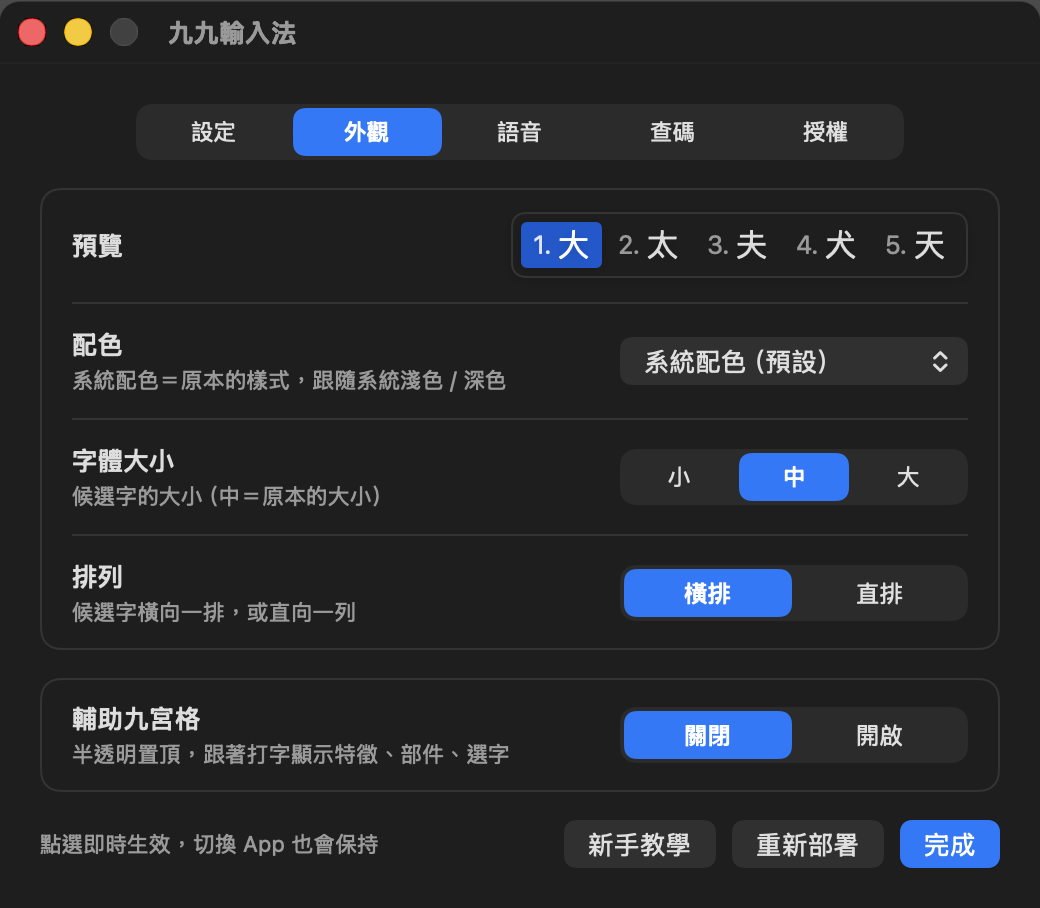
以前用九宫格输入法,要开着一大块面板才能打字,常常挡住你正在看的内容。九九把面板变成可开可关:熟手直接收起来,和主流输入法一样;新手打开它,边看边学。
会基本打法就够了。和所有主流输入法一样,一个选字框搞定,不会再挡住页面。
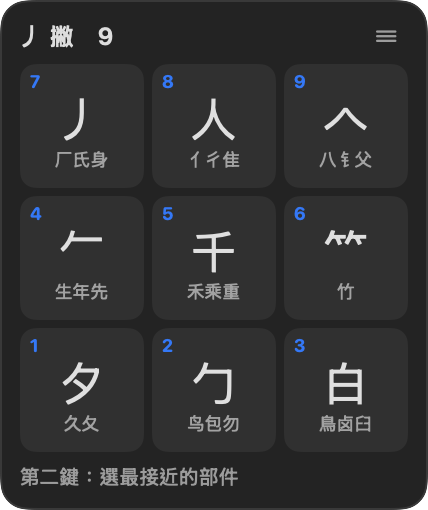
半透明、不挡路、鼠标可以穿过,随时提示每个键代表的笔形和部件。
在设置的「外观」页按一下就能开或关,熟练了就收起,忘记了再打开。
九宫格打法很好用,但旧软件真的跟不上时代。九九保留你熟悉的打法,一项一项帮你解决。
很多软件、游戏打不了字,打到一半要换回别的输入法
正式系统输入法,所有 App、网页、游戏都能打字
要开着一大块面板才能打字,面板又大又挡住页面
不用面板:一个小小的选字框贴着光标;想看提示再打开辅助九宫格
界面老旧,在同事、客户面前打字都觉得尴尬
现代设计,二十多种配色,跟随系统深浅色
Mac 版支持差,新 Mac、新系统常出问题
Mac 版原生支持 Apple 芯片与最新 macOS;Windows 版即将推出
每隔几年就要续费,一直付下去
HK$199 一次买断,1.x 版本内免费更新
没有语音输入,不会打的字没办法马上查
语音输入;不会打就打拼音,马上告诉你怎么打
笔记本没有数字小键盘,用起来很不顺手
字母键盘模式:7 8 9・U i o・J K L 就是九宫格
外观、字体大小什么都不能改
配色、字体大小、横排直排,随你挑选
你练了这么多年的手感,在九九一样适用。
每个字的打法和你以前用的一样,肌肉记忆直接沿用。
候选字依数字小键盘位置排列,盲打一样快。
打完一个字按 0,马上联想下一个字,一句接一句打下去。
按句号叫出常用中文标点,和以前一样顺手。
系统级输入法,按键即时反应;常用字自动排前面,联想一按就到。
新手引导一分钟上手;半透明辅助九宫格随时提示每个键代表什么。
现代界面、二十多种配色、跟随深浅色,打字也打得有质感。
| 旧式输入法 | ||
|---|---|---|
| 码表 | 九宫格打法 | 同一套九宫格打法 |
| 打字面板 | 必须开着大面板 | 不用面板(辅助九宫格可开可关) |
| 所有软件、游戏都能打字 | 部分无法输入 | 正式系统输入法 |
| 选字框 | 大、挡视线 | 小小一排,贴着光标 |
| 外观可自定义 | 不可以 | 二十多种配色、字体大小、横直排 |
| Mac 支持 | 有限 | 专为 Mac 打造,Apple 芯片原生 |
| 语音输入 | 没有 | 普通话/粤语/台湾国语 |
| 不会打的字 | 要自己查 | 打拼音马上显示打法 |
| 新手教学 | 没有 | 首次引导+辅助九宫格 |
| 笔记本(没有数字小键盘) | 不方便 | 字母键盘模式 |
| 价格 | 订阅制,每几年要续费 | HK$199 一次买断 |
旧式输入法数据依一般用户经验整理,各产品实际情况可能不同。
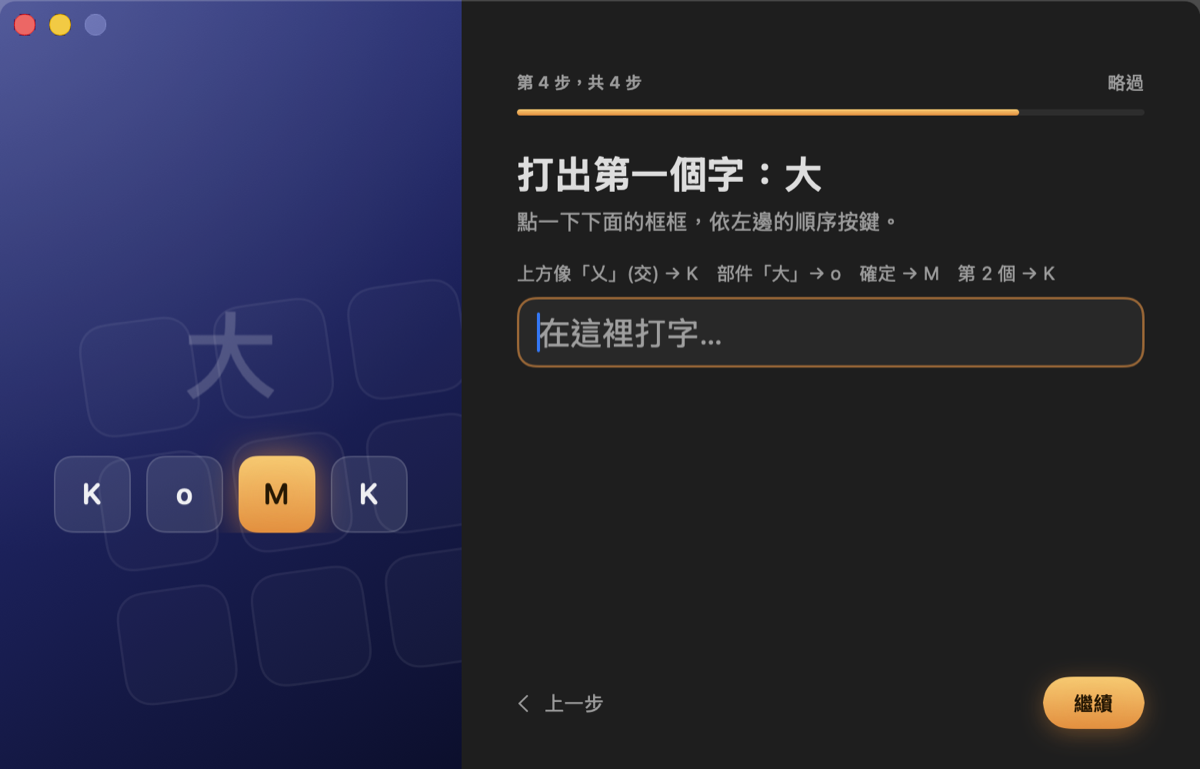
九个数字键就是九种笔形。看字形就能打,不用会拼音。
字的上方(或左上方)像哪一种笔形,就按那个键。「香」上方是「丿」撇 → 9。
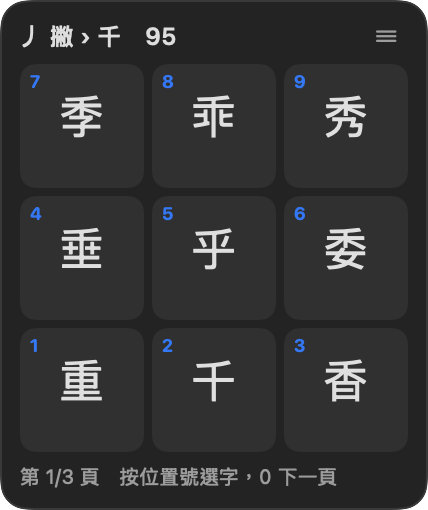
每种笔形下有九个部件,选最接近的。「香」的上半部是「千」→ 5。
按 0 确定,再按候选字的位置号。「香」在第 4 个 → 4。
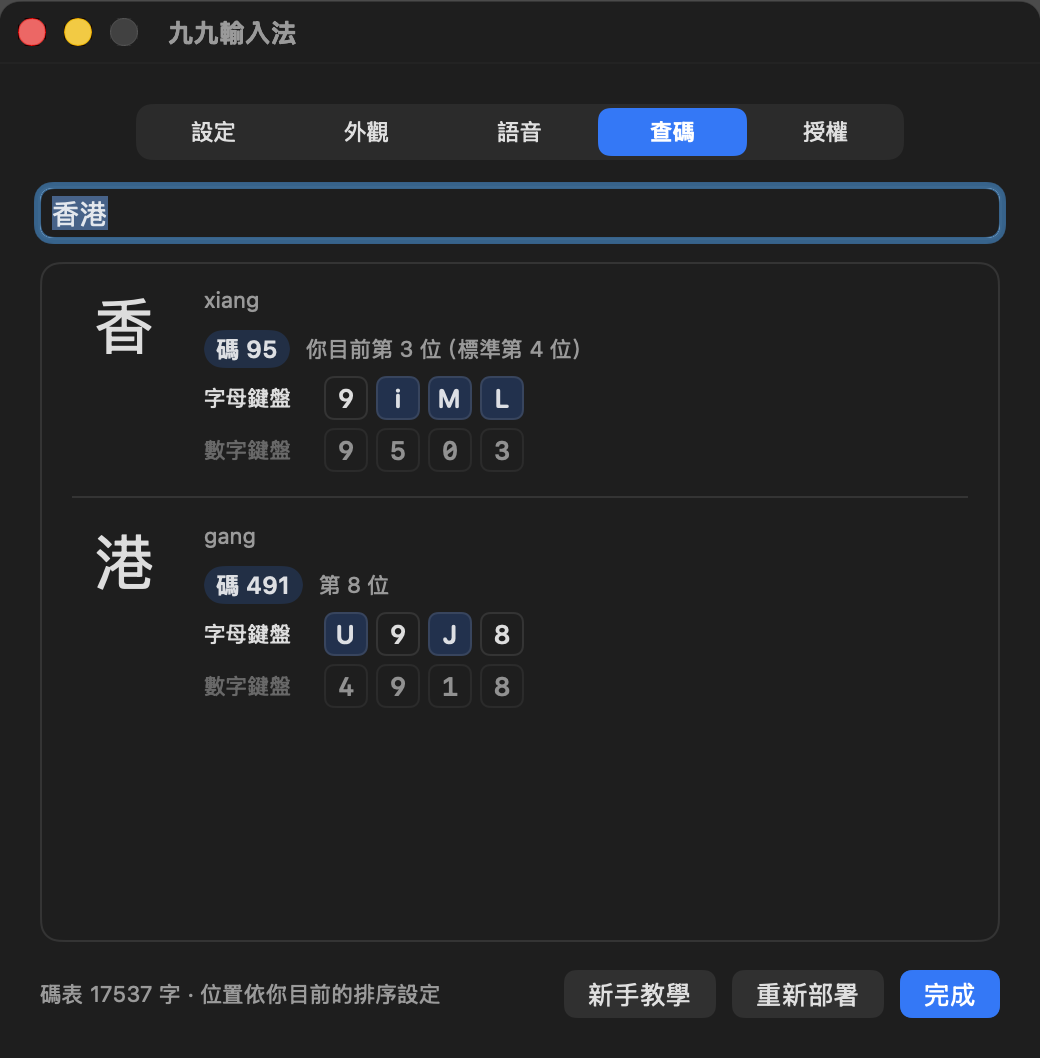
香 = 9504 港 = 4918
看完整的九宫格部件表 →
可开可关:新手打开,跟着你打字显示笔形、部件和候选字;熟手一键收起,和主流输入法一样。半透明、鼠标可以穿过。
按快捷键说话就能打字,支持普通话、粤语、台湾国语;Mac 版在 macOS 26 或更新版本本机识别,不会上传。Windows 版的语音支持将于推出时公布。
不会打某个字?按 ` 打拼音,候选字旁直接标出九九的打法,边打边学。
任何字的码、位置、最快打法一查就有;学习模式在联想字旁提示按键。
候选窗显示繁体方便辨认,上屏可选繁体或简体,切换后自动记住。
外接键盘用数字小键盘;笔记本用字母键盘模式。常用字自动排前面。


以上为 Mac 版截图。
我们正在做最后的准备,很快就能下载。想在推出时收到通知,欢迎来信 support@99input.com。
macOS 15 或更新版本・Apple 芯片与 Intel Mac 皆可使用
即将推出Windows 10/11(64 位)・即将推出
敬请期待支持 Apple 芯片(M 系列)与 Intel 处理器的 Mac,只要能安装 macOS 15 或更新版本:
如何查看:按左上角的苹果菜单 →「关于本机」。
语音输入:macOS 26 或更新版本在本机识别,不需连网;macOS 15 会使用 Apple 的语音识别服务,需要连网。
语音输入在 Windows 上的支持语言与方式,将于推出时公布。
不用。九九用的是你熟悉的九宫格打法,每个字的打法都一样,肌肉记忆可以直接沿用。
不用。会基本打法就可以把面板完全收起来,九九和主流输入法一样,只有一个小小的选字框贴着光标。想看提示时,在设置的「外观」页打开辅助九宫格就行。
不是。九九是全新的输入法,软件本身是重新设计、重新开发的,打法则沿用大家熟悉的九宫格。
可以。九九同时支持 Apple 芯片与 Intel 处理器的 Mac,只要能安装 macOS 15 或更新版本就能使用——大约是 2018 年以后的 Mac(MacBook Air 2020 年以后、MacBook Pro 2018 年以后、iMac 2019 年以后、Mac mini 2018 年以后)。按左上角的苹果菜单 →「关于本机」即可查看你的机型与系统版本。
九九是系统正式的输入法:Mac 版和 Apple 内建输入法使用同一套机制,Windows 版使用 Windows 标准的输入法框架(TSF)。所以凡是能打字的地方——包括网页、聊天软件、办公软件和游戏里的输入框——都能使用。
学得会。辅助九宫格会在你打字时显示每个键代表的笔形和部件;不会打的字可以按 ` 用拼音查,旁边会标出九九的打法。多数人几天内就能打常用字。
基本打字、联想、标点、繁简、词频、辅助九宫格永久免费,照常可用。语音输入、配色主题、查码、拼音反查、学习模式需要专业版。
每个授权码最多可同时启用 3 台电脑。换电脑时,在旧电脑设置窗口的「授权」页按「解除这台」,名额就会释出。
可以。购买后 14 天内,不论原因都可以申请全额退款,来信 support@99input.com 并附上订单编号即可。建议先用 7 天免费试用确认适合你再购买。
不会。打字、词频、语音识别都在你的电脑上处理,不会上传。只有启用和定期确认授权时,会把授权码和一组无法反推的装置代号传到授权服务器。
Mac:到「系统设置 → 隐私与安全性」,在最下方按「仍要打开」即可;正式版会经过 Apple 公证,之后就不会出现这个提示。Windows:如果出现「Windows 已保护您的电脑」,按「其他信息」→「仍要运行」。
Windows 版开发中,支持 Windows 10/11。打字方法、码表、联想、设置、辅助九宫格、查码都和 Mac 版相同;同一个授权码可以在 Mac 和 Windows 合计 3 台电脑使用,不用重新购买。
打字方法、码表、联想、词频、繁简切换、辅助九宫格、查码与授权两边完全相同。不同的只有系统操作:切换输入法 Mac 用 Control+空格键,Windows 用 Windows 键+空格键;设置入口 Mac 在菜单栏的输入法菜单,Windows 在任务栏右下角的九九图标;Windows 安装时需要管理员权限。语音输入的默认快捷键与 Windows 版支持的语言,将于推出时公布。